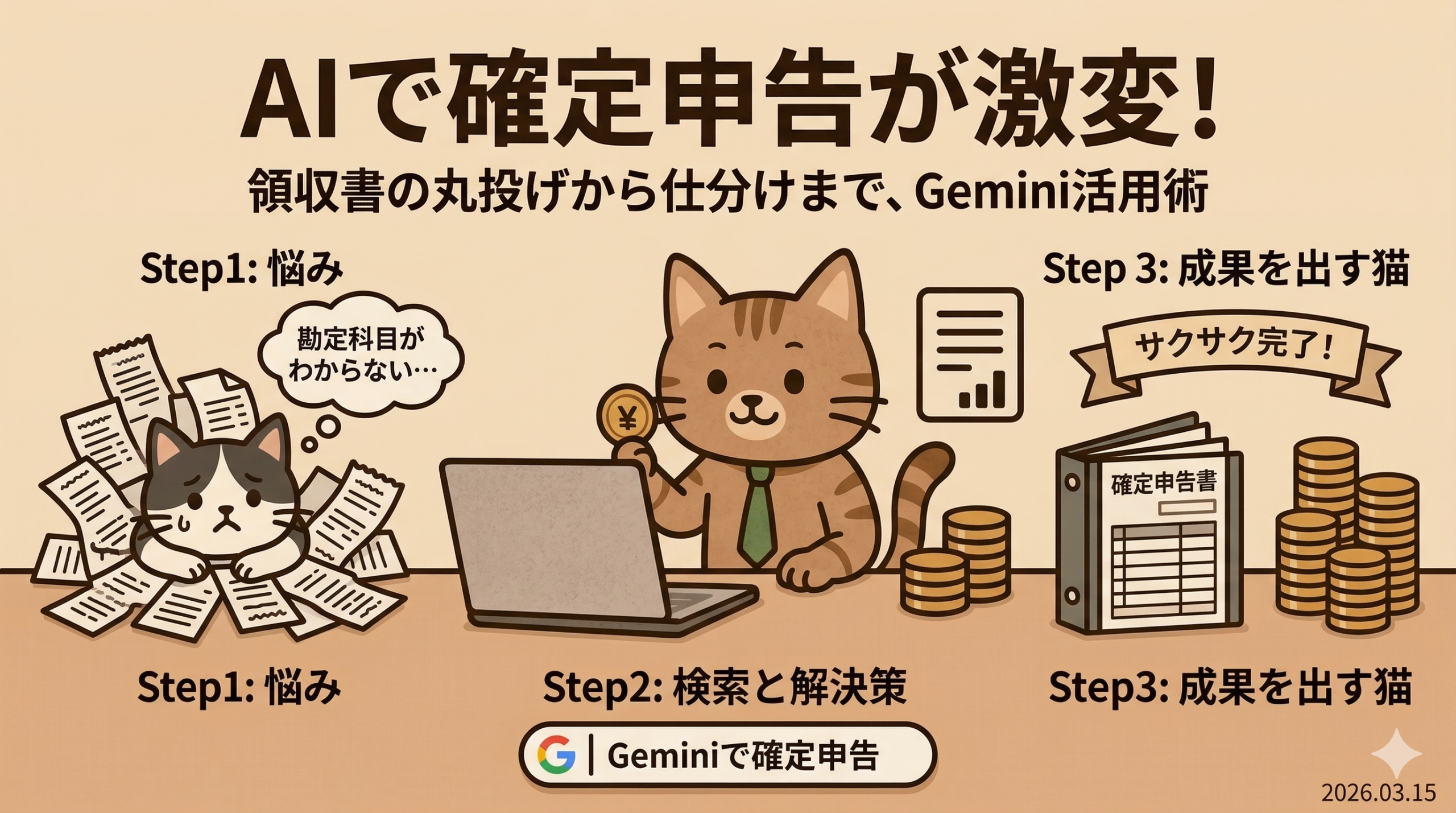
毎年2〜3月になると、頭を抱える副業ブロガー・フリーランスの方は多いはず。
「領収書の山をどう仕分けするか…」
「勘定科目【かんじょうかもく:経費を種類別に分ける分類名】が分からない…」
「結局、全部手作業で入力して半日つぶれた…」
このブログを書いている私も、昨年まで全まったく同じ悩みを抱えていました。ところが今年の確定申告、Gemini(GoogleのAIアシスタント)に領収書を読み込ませて仕分けをお願いしたら…
あの苦行が、驚くほどサクサク終わったんです。
この記事でわかること:
- Geminiで領収書を仕分けする具体的な手順
- 実際にやってみて感じたメリット・注意点
- ChatGPT・Claudeとの使い勝手の違い
「AIって難しそう…」という方も大丈夫。スマホとGoogleアカウントがあればすぐ始められます。まずは読んでみてください!
Geminiとは?確定申告に使えるポイントをざっくり解説
Gemini(ジェミナイ)は、Googleが開発した生成AI【せいせいAI:テキスト・画像などを自動生成するAI技術】です。ChatGPTと同じような会話型AIですが、大きな特徴があります。
Geminiの主な特徴
| 機能 | 内容 |
|---|---|
| 画像読み取り | 写真やスクショをアップロードして内容を分析 |
| 日本語対応 | 日本語での質問・回答がとても自然 |
| 無料で使える | Googleアカウントがあれば基本無料 |
| Googleサービス連携 | Gmailやスプレッドシートとの連携も可能 |
確定申告に使えるポイント
- 領収書の画像を読み取って、勘定科目を提案してくれる
- 金額・日付・店名をテキストに変換(OCR的な使い方)
- 「これは経費になりますか?」という質問にも答えてくれる
できないこと(ここは正直に)
- 確定申告書を自動で作成・提出することはできません
- 税務上の最終判断はあくまで自己責任です(AIは参考情報として活用)
- 大量の領収書を一括処理する自動化機能はありません(1枚ずつ対話形式)
実際にやってみた!Geminiで領収書を仕分けする手順
では、実際の手順を紹介します。スマホでもPCでも同じようにできます。
STEP 1:Geminiを開く
ブラウザで gemini.google.com にアクセス。Googleアカウントでログインすれば、すぐ使えます。
スマホの方はアプリ(Geminiアプリ)をインストールすると、カメラで直接撮影してアップロードできて便利です。
STEP 2:領収書の写真を撮る(または保存する)
- 財布に入っていた紙のレシートはスマホで撮影
- ネットショッピングの明細はスクリーンショット
- PDFの領収書はそのままアップロードOK
撮影のコツ:
- なるべく平らな場所に置いて真上から撮る
- 文字が読めるくらいの明るさ・解像度があればOK
- 折れ目や影は多少あっても読み取れます(実験済み)
STEP 3:Geminiに画像をアップロードして質問する
チャット欄の📎(クリップアイコン)から画像を添付し、こんな感じで質問します。
プロンプト例(そのままコピペOK):
この領収書の内容を読み取って、確定申告で使う勘定科目を教えてください。
副業ブロガーとしての必要経費として計上できるか確認したいです。
以下の形式でまとめてください:
- 日付:
- 店名・支払先:
- 金額:
- 勘定科目候補:
- 経費計上の可否(参考):
- 備考:
STEP 4:出力結果を確認してスプレッドシートに貼り付ける
Geminiが以下のように答えてくれます(実際の出力例をイメージ):
- 日付:2025年1月15日
- 店名・支払先:アマゾンジャパン
- 金額:3,520円
- 勘定科目候補:消耗品費(書籍・文具類)または通信費
- 経費計上の可否(参考):ブログ運営に使用したものであれば経費計上の可能性あり
- 備考:具体的な購入内容が明記されている場合は根拠として保管推奨
この内容をGoogleスプレッドシートにコピーしていけば、仕分け表がどんどん完成していきます。
STEP 5:不明点はそのまま追加で質問
「これって広告宣伝費と消耗品費、どちらが正しいですか?」と聞けば、さらに詳しく説明してくれます。
以前は税理士に質問するか、ネットで調べるかしかなかった作業が、AIとの対話でリアルタイムに解決できる。これが一番の感動ポイントでした。
活用例:こんな人に特に刺さる
パターン1:副業ブロガー・アフィリエイターの場合
サーバー代、ドメイン代、有料テーマ、書籍代…細かい経費が多いですよね。Geminiに「ブログ運営の必要経費として」という文脈を伝えることで、より的確な勘定科目を提案してくれます。月10〜30枚程度の領収書なら、Geminiで十分対応できます。
パターン2:フリーランス・個人事業主の場合
交通費・会議費・通信費など多様な経費が発生します。「これは全額経費?それとも家事按分【かじあんぶん:自宅兼仕事場の場合に、家賃などを割合で経費計上すること】?」という質問にも対応してくれます。確定申告前の棚卸し作業に最適です。
パターン3:NISAや投資の副業で収入が出た人
配当収入や売却益に伴うセミナー費・書籍代を経費にしたい場合、「投資関連の必要経費として」という文脈でGeminiに聞くと、雑所得との関係も含めて説明してくれます。
他のAIツールとの比較
| ツール | 画像読み取り | 日本語の自然さ | 無料枠 | 確定申告向き度 |
|---|---|---|---|---|
| Gemini | ◎ とても得意 | ◎ 自然 | ◎ ほぼ無制限 | ★★★★★ |
| ChatGPT(GPT-4o) | ◎ 得意 | ◎ 自然 | △ 月制限あり | ★★★★☆ |
| Claude | ○ 対応 | ◎ 非常に自然 | △ 月制限あり | ★★★★☆ |
| Google Lens単体 | ◎ 読み取りのみ | — | ◎ 無料 | ★★☆☆☆ |
結論:無料で毎日使うならGeminiが最もコスパが高い。ChatGPTやClaudeも優秀ですが、無料枠の制限と画像処理の手軽さを考えると、Googleアカウントで即使えるGeminiが確定申告の用途にはベストマッチです。
知っておくと安心:注意点5つ
1. AIの回答は「参考情報」として使う
GeminiはあくまでAIが提案する勘定科目です。税務上の正式な判断は、税理士への相談や国税庁のサイト確認が必要です。「Geminiがそう言ったから」はNGです。
2. 個人情報の取り扱いに注意
領収書には個人名・住所が含まれる場合があります。マイナンバーが写った書類はアップロードしないようにしましょう。
3. 領収書の原本は必ず保管
AIで仕分けをしても、紙の領収書は7年間の保管義務があります。デジタル化しても原本は捨てずに保管してください。
4. 一度に大量処理しようとしない
Geminiは1回の会話で処理できる情報量に限界があります。1枚ずつ、または5枚程度のまとまりで処理するのがスムーズです。
5. 最終チェックは自分の目で
Geminiが読み間違える場合もあります(特に手書きや薄い文字)。金額・日付は必ず自分で確認してから記録しましょう。
よくある質問(Q&A)
Q. Geminiは完全無料で使えますか?
A. Googleアカウントがあれば基本無料で使えます。より高精度な「Gemini Advanced」は有料プランですが、通常の確定申告の経費整理なら無料版で十分です。
Q. 確定申告書の作成もAIでできますか?
A. 確定申告書の作成・提出はe-Tax(国税庁の公式サービス)を使うのが正式な方法です。Geminiはあくまで「仕分けの補助」として使い、申告書の作成はe-Taxと組み合わせるのがおすすめです。
Q. 医療費や雑所得の整理にも使えますか?
A. はい、使えます!「医療費控除の明細として使いたい」「副業の雑所得に関する経費を整理したい」という文脈をGeminiに伝えることで、それぞれに合った形で提案してくれます。
Q. スマホだけでもできますか?
A. できます。GeminiアプリをインストールしてGoogleアカウントでログインするだけ。カメラで撮影してそのままアップロードできるので、PCよりも直感的に使えるかもしれません。
Q. 英語の領収書(海外サービス)にも対応していますか?
A. 対応しています。「日本語で回答してください」と最初に伝えれば、英語のレシートも日本語で解説してくれます。
まとめ:Geminiで確定申告の経費整理は確実に楽になる
3つのポイントをおさらいします:
- Geminiは画像を読み取って勘定科目を提案できる → 手入力の手間が大幅に削減
- 無料・スマホ完結で始めやすい → ハードルゼロで今日から使える
- あくまで「補助ツール」として使う → 最終確認は自分の目で
まず試してほしいこと:
手元にある直近の領収書を1枚だけGeminiにアップロードして、勘定科目を聞いてみてください。「え、これでいいの?!」という驚きが、きっとあるはずです。
来年の確定申告は、AIと一緒に楽しく乗り越えましょう!


コメント